Online betaling
Brug vores integrerede online betalingssystem, hvis dine kunder skal betale under bookingprocessen.
På denne side finder du følgende:
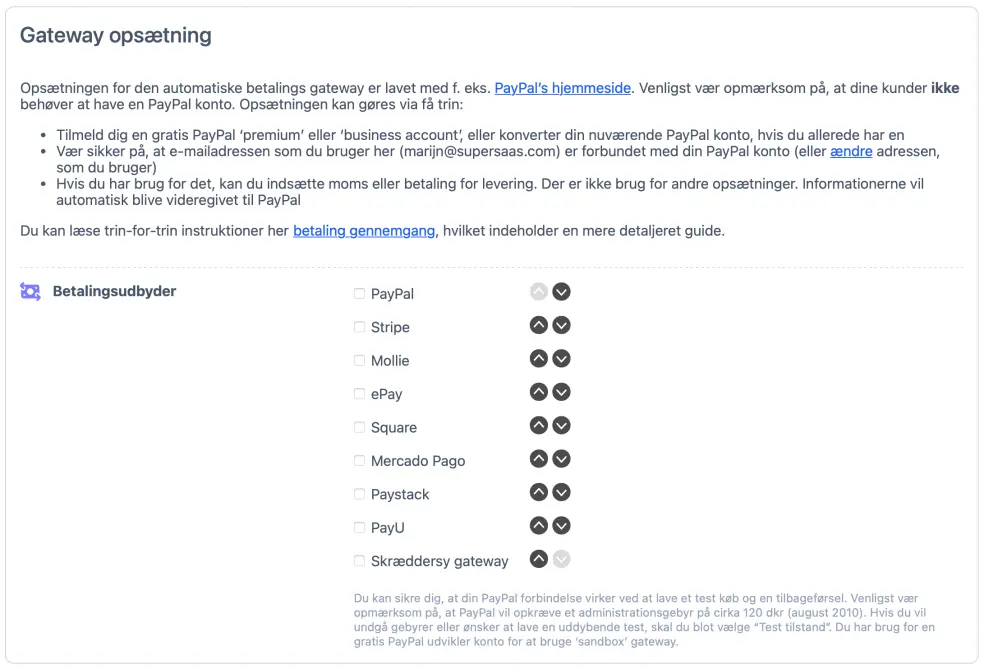
PayPal er standardbetalingsudbyderen. For at bruge PayPal skal du oprette en gratis PayPal konto. Dine kunder behøver ikke en PayPal konto. Dine kunder kan betale med kreditkort.
Andre betalingsudbydere, du kan bruge, er: Stripe, ePay (så du kan modtage betaling via Dankort), Mollie, Square, Paystack, PayU eller Mercado Pago.
Videoen nedenfor giver et visuelt overblik over de fleste oplysninger på denne side.
Opsæt online betalingsproces
- Gå til Betalingsopsætning i dit SuperSaaS kontrolpanel.
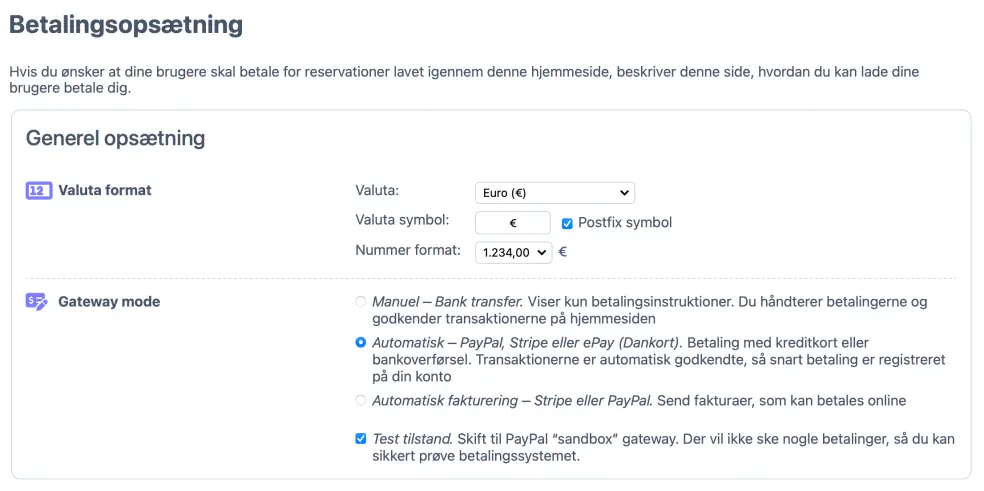
- Under ‘Generelle indstillinger’ skal du vælge: Gateway mode:
- Under ‘Gateway opsætning’ skal du vælge din betalingsudbyder og indtaste loginoplysningerne. Klik på . Dette vil føre dig tilbage til dit kontrolpanel.
- For den kalender, du vil aktivere betaling for, skal du navigere til fanebladet: Konfigurer > Proces, under Kræver du betaling eller godkendelse?, vælg og klik på .




Resten af konfigurationen udføres på PayPal siden. Se venligst Opsætning af PayPal konto.
Når en kunde foretager en booking, føjes den til din kalender med det samme. Ingen andre kan tage den samme plads. Bookingen er markeret som ‘afventende’, indtil betalingen er modtaget. Når PayPal bekræfter betalingen, er bookingen bekræftet. Der sendes også email bekræftelser til dig og din kunde, hvis du har oprettet disse. Hvis betalingen mislykkes, fjernes den afventende booking automatisk fra din kalender efter 15 minutter. Bookingen vil blive genaktiveret, hvis betalingen modtages senere. Når en anden har taget pladsen i mellemtiden, modtager administratoren en besked.
Test af online betalinger
Der er to måder at teste din online betalingsopsætning på:
- Brug knappen på betalingsskærmen. Den simulerer betalingsprocessen uden brug af en tredjepartsudbyder. Den er tilgængelig, når du aktiverer testtilstanden. For at gøre dette skal du gå til siden Betalingsopsætning og markere indstillingen
- Foretag en live booking på systemet og fortryd bookingen direkte. PayPal opkræver dog et gebyr for refusionen (typisk omkring $0,30). Se flere instruktioner nedenfor.
Test via live systemet
For at teste din online betalingsopsætning på livesystemet skal du logge ind som bruger og foretage en booking, der kræver betaling. Hvis du ikke ser en betalingsside under bookingprocessen, er her et par ting, der kan forårsage problemet:
- Du har angivet en pris under $1,00 (minimumsbeløbet tilladt for automatiske betalinger)
- Du er logget ind som superbruger eller administrator og har valgt muligheden på fanebladet Konfigurer > Proces
- Du har aktiveret kreditsystemet, og den bruger, du loggede ind som, har stadig kredit tilbage. (Bemærk: administratoren har altid ubegrænset kredit)
Hvis du klikker på knappen , kommer du til PayPal websitet, hvor du kan foretage betalingen. Venligst bemærk, at PayPal ikke tillader dig at sende penge til dig selv, så du skal bruge et andet kreditkort – et andet end det, der er knyttet til din PayPal konto – eller en anden PayPal konto – et andet end det, der er knyttet til din SuperSaaS konto – for at foretage betalingen. Når betalingen er gennemført, vender du tilbage til din kalender. Når PayPal underretter SuperSaaS om, at betalingen er modtaget, opdateres bookingens status, og der sendes bekræftelsesmails.
For at tilbageføre betalingen skal du logge ind på din PayPal konto. Rul ned til sektionen Seneste aktivitet på fanen Hjem. Find den betaling, du lige har foretaget, og klik derefter på det navn, der er knyttet til den. Dette åbner en anden side, hvor du kan klikke på knappen , hvor du foretager den faktiske refusion (Siden, hvor du skal bekræfte den faktiske refusion, informerer dig også om det refusionsgebyr, du vil blive opkrævet).
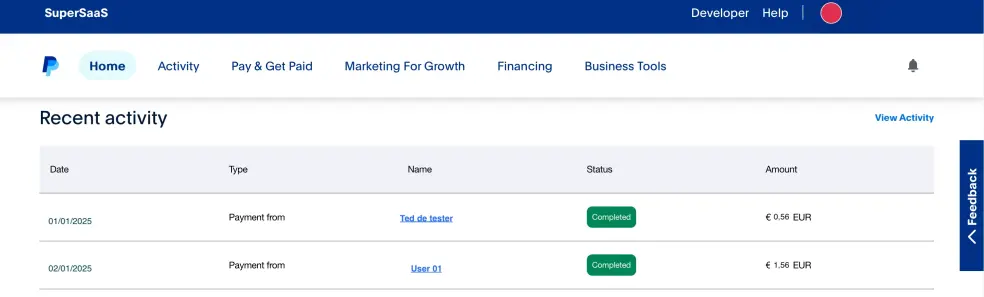
Få minutter efter du har refunderet betalingen via PayPal, slettes bookingen fra din kalender. Find ud af, hvad der skete med en booking, ved at gå til siden Administrer. Indstillingen Vis papirkurv viser slettede elementer. I en kapacitetskalender skal du først “zoome ind” på en klasse med ikonet for at se linket til papirkurven. Indikatorerne for betaling forklarer, om en booking blev slettet på grund af en refusion eller en anden årsag.